
如何在 GitHub 贡献你的代码?
fork 仓库
对于一个你并没有写权限的仓库,你需要先将其 fork 到个人仓库中:
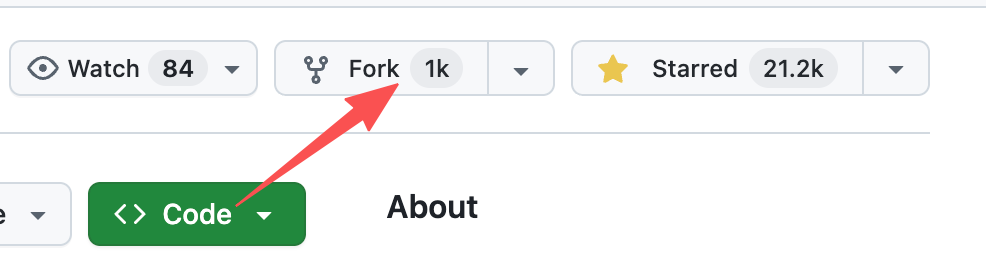
将其 clone 下来后,就可以正式开始参与贡献啦~
分支管理
无论什么情况,我们都不建议在 main 分支中直接开发。
所以,你需要先创建一个分支,目前较为主流的分支命名方法为:
dev/{description}feat/{desc},fix/{desc}, etc.
可以参考上游仓库的分支命名方法,或其实你都可以用(x
使用此命令创建并切换 (checkout) 分支:
git checkout -b dev/{desc}-b 意为新建,故若你想切换到一个已有分支,删掉此 flag 即可。
开始编写你的代码
终于,你可以开始干活了!
另外,我们建议每完成一小部分任务后就进行阶段 commit,这有助于你最后 review 你写过的代码且可以随时重置到任何一个 commit。
提交 PR
终于,你干完活了,你像个人开发一样 push 到了远端,也就是个人仓库。
现在打开 GitHub,你应该可以看到一个名为 dev/{desc} 的新分支,且 GitHub 会提示你是否要创建 PR:

在 PR 中尽可能清晰的描述你做了什么(稍大型项目会给 PR 模版,填写即可)。
如果你的工作是解决了某个 issue,可以在描述中添加如下关键词:
resolves #<issue_id> / fixes #<issue_id>GitHub 会自动识别关键词,当 PR 被合并时自动关闭 issue。
创建,等待 Review,发现一切良好没有问题,没有冲突产生,修改被 approve 了,然后愉快地合并到了上游仓库,成功完成了贡献(理想情况下)。
接下来我们来说说没那么理想的情况:
被要求修改
Reviewer 可能要求你对某些部分进行修改,此时你只需要在原本的分支继续 commit & push 即可,无需再提 PR 等操作。
可以理解:GitHub 本身管理了这个 git 仓库,PR 本质是对分支的引用,所以你修改分支会同步到 PR 中。
出现冲突
你在修改代码时也有其他人在同步工作,所以合并时的 main 分支可能已不是你 checkout 时的样子了,很多时候,上游仓库会有人去处理冲突,但如果被要求进行处理:
GitHub 网页进行处理:较为简单的冲突,只能对每段代码选择保留上游 main 还是自己的分支
先将个人 fork 仓库的 main 与上游仓库同步,本地执行:
git fetch origin
git merge origin/main
此时 vscode 会打开冲突编辑器,处理冲突后提交一个 merge commit & push 即可
